ラベル hardware の投稿を表示しています。 すべての投稿を表示

2023-02-20

avrdude: target doesn't answer というエラーが出るときの対処

問題

ATtiny44Aを使った回路を組んだところ、以下のようなエラーが出て、プログラムできなくて困っていた。
$ avrdude -v -c usbasp -p t44 -U signature:r:/dev/stdout:i
avrdude: error: program enable: target doesn't answer. 1 
avrdude: initialization failed, rc=-1
         Double check connections and try again, or use -F to override
         this check.

このようなトラブル時に何を試行錯誤すると良いのかも含め、備忘録として残しておく。

解決方法

結局のところ、SCKの周波数が高いことが原因だったようで、-B 10をつけて解決した。

以下が実行例。

$ avrdude -B 10 -F -c usbasp -p t44 -U signature:r:/dev/stdout:i

avrdude: set SCK frequency to 93750 Hz
avrdude: AVR device initialized and ready to accept instructions

Reading | ################################################## | 100% 0.00s

avrdude: Device signature = 0x1e9207 (probably t44)
avrdude: reading signature memory:

Reading | ################################################## | 100% 0.00s

avrdude: writing output file "/dev/stdout"
:030000001E920746
:00000001FF

avrdude: safemode: Fuses OK (E:FF, H:DF, L:62)

avrdude done.  Thank you.

試行錯誤

情報通りに-Fをつけて試しにsignatureを読んでみると、以下のように変なdevice signatureが表示され、この値が毎回変わる。
$ avrdude -F -c usbasp -p t44 -U signature:r:/dev/stdout:i

avrdude: error: program enable: target doesn't answer. 1 
avrdude: initialization failed, rc=-1
avrdude: AVR device initialized and ready to accept instructions
avrdude: Device signature = 0x37f912
avrdude: Expected signature for ATtiny44 is 1E 92 07

avrdude done.  Thank you.

データシートを再確認し、ATtiny44AはATtiny44と同じsignatureが書かれているようなので、-p t44でプログラムできることを確かめた。配線間違いが心配になり、配線を再確認したが異常は見つからない。

Verboseオプションをつけて表示される内容を確認した。 すると、以下のような情報が表示されていたので、SCKを遅くしたところ動作した。

avrdude: auto set sck period (because given equals null)

2021-08-07

Logi MX Master 3を使ってみた

半月ほど前にLogiのマウスMX Master 3を購入した。

マウス自体の使い心地

やや重量が重たく、最初はしんどかったが、だんだん慣れてきた。 以前に使っていたものは100gほどだったが、MX Master 3は141gと40%ほど重量が増えた。40%くらいなら大したことないだろうと思っていたが、意外と重たく感じる。

MagSpeed

ホイールは電気的にラッチのオン・オフを切り替えられるようになっている。 ボタンを押すと切り替えられる以外に、ホイールを高速に回転させると自動でオフ、回転速度が落ちるとオンにもどるようになっている。 いちど回すと10秒間くらいは回り続け、ほぼ止まりかけるまで回転数が落ちるとカチッと音がして止まる。使っていて面白く、ついホイールを回したくなる。

Linuxでの設定など

solaarを引数なしで起動すると、GUIが起動して設定できる。

solaarは便利なことに引数でCUI操作することもできる。 例えば、ホストを切り替えるには以下のようにコマンドを入れる。最初の2はマウスの番号、最後の1は切り替え先の番号。

solaar config 2 change-host 1

2021-04-26

自宅でのミーティングで使用する音響機器

マイク - Shure SM58

色々と迷った末に決め兼ねたので、定番のSM58を購入した。 購入当時は、X2Uという小形のUSB接続オーディオインターフェイスとセットで売られていたので、このセットを購入した。

ノイズが十分に小さいことはもちろんだが、指向性が高くあまり周囲の音を拾わないことを期待して購入した。

マイクから口が離れると音量が小さくなってしまうので、マイクに口を近づけることを常に意識する必要がある。

オーディオインターフェイス - Shure X2U

モノラルのXLR入力・ステレオの3.5mmステレオジャック出力 (ヘッドホン用) が着いている。 ミーティングではマイク1本で十分なので、モノラル入力がちょうどよい。

出力側はあまり気に入っておらず、Volumeつまみを回すと左右の定位がふらつく、PCとマイクのバランスを出力するようになっており、PCからの音量を一定でマイクの音量だけを調整するなどが出来ないなど、問題を感じている。

スピーカー - オンキョー GX-100HD

会議ではイヤホンを使うこともあるが、音楽を聴くときなどにも使用している。 ディジタル入力がついている。10年以上前に購入したが、まだ壊れることなく使用できている。

三脚

マイクを立てるのに、スマートフォン用の三脚を使用している。 もともとはスマートフォン用に買ったが、ほぼマイクにつかっている。 なお、マイクホールダとカメラ三脚とではネジ径が異なるので、変換アダプターを使っている。

オーディオインターフェイス - TI PCM2704

TIのサイトで、サンプルとしてもらったもの。これに74HC04をドライバとしてRCAに出力する。材料費はトータルで500円くらいだろう。既成品よりもかなり安い。

iPhone

食事の準備などで動き回りながらミーティングを聴く時には、同時にiPhoneでミーティングに接続して持ち歩くこともある。 ただし、発言するときは、もう一方の端末に自分の声が出てハウリングの原因になるので、片方のスピーカーを切っておくように注意する。

コロナ禍において買って良かった物・持っていて良かった物

在宅で仕事 (Work From Home, WFH) をするようになり、1年ほど経った。 買っておいて良かった物、新たに買って良かった物を紹介する。

食器洗い機

パナソニック製のNP-TCB1を、コロナ前、就職してから少し経った頃に買った。 大学時代は大学近くに安価な飲食店が多かったため外食がほとんどだったが、就職して外食が割高になって自炊する機会がやや増えた。食器洗いが面倒だったので、購入した。

コロナ禍で自宅で料理・食事することが増えたので、重宝している。 2-3人用を1人で使用しているが、料理時に具材を入れるのに食器を使ったなど、複数種類の大きめの食器があると一度には入り切らない。大きめの食洗機を買うか、並べて入れられるように形の揃った食器を使うのが良いだろう。

私が購入したのは乾燥機能なしの最も安価なモデルだ。 食器を洗う際には90度程度の温水を使用するので、食器洗いが完了してすぐに扉を開けておくことで、乾燥機能は必要ない。 外出時に食器洗いを開始するような使い方をする場合には、乾燥機能が着いている方が良いと思う。また、Panasonicの最上位モデル NP-TZ300 には自動で扉を開ける機能がついているらしい。

ロボット掃除機

普段いる場所は綺麗な方が気分が良いが、自分で掃除機をかけるのは面倒だ。WFHが始まってしばらく経ってから、部屋を綺麗に保つためにロボット掃除機Eufy L70を購入した。

L70はLIDARによるSLAM (Simultaneous Localization and Mapping) 技術が使われているロボット掃除機の中では比較的安価だったので、これを購入した。地図を作成・更新しながら動き回る様子を見ていると楽しい。掃除後にvacuum containerを取り出し、どれだけ掃除したのかを確かめながら掃除機でゴミを吸い取るようにしている。

L70で十分な機能があると思うが、Roomba i7はさらに高機能らしい。 L70は曜日・時刻を指定して掃除する機能 (schedules) や部屋の場所を指定して掃除する機能 (zone clean) がついている。i7はこの組合せで、指定した時刻に特定の場所だけを掃除するなどもできるらしい。

また、L70を使っていて気になるのは、掃除中に部屋の敷居を何度も踏み越えることだ。敷居に傷がつかないかと心配になる。

空気清浄機

昼間は天気・花粉・黄砂情報を確かめて換気するが、部屋の埃や花粉の対策で空気清浄機を使用している。 花粉やカビの胞子、PM2.5を捕捉できるよう、HEPAフィルターがついているものを選んだ。

アーモンド

この記事を読んで、アーモンドを間食用に購入するようになった。

Amamzonギフト券のチャージ

銀行振込の支払によってまとめてチャージすると、最大で2% (Prime会員で無い場合) のポイントが1ヶ月ほど経ってから付与される。 高額な商品をAmazonで買ったとき (上記の掃除機のこと)、Amazon Primeの無料体験と組合せてこの方法を使った。

クレジットカード払いとは異なり1-2ヶ月ほど早く支払うことにはなるが、私が使っているクレジットカードでは1%しかポイントがつかないので、1%分多くポイントがつく。2ヶ月で+1%の利率を年に換算すると6%/年になるので、メリットがあると判断した。某証券会社で株式信用取引をすると3%ほどの利率がかかるが、それよりも良い。

さほど多く使用しないなら、Amazon Mastercardクラッシックで1.5%のポイント取得をねらうのが良いだろう。

その他

2020-09-26

WZR-600DHPのスイッチングハブにVLANを設定

Buffalo製の無線LAN付ルーター WZR-600DHP に OpenWrt をインストールし、スイッチングハブにVLANを設定した。

機材など

WZR-600DHP

中古だと2000円くらいで売られているWZR-600DHPを使用した。 そのままではVLANは使用できないので、サードパーティのファームウェアをインストールする。

Open Wrt

使用したファームウェアは OpenWrt Chaos Calmer 15.05 / LuCI で、数年前にtftpでインストールしたと思う。

注意

ファームウェアを書き換えた機器は技適が有効かどうか微妙なので、伝播を発信する状態で使用するべきではない。

OpenWrt上でVLANの設定

ウェブ上で設定できるので、特に説明の必要は無いかもしれない。
  1. メニューのNetwork -> Switchからスイッチングハブの設定を開く。
  2. VLANを有効にする。
  3. VLANの設定を割り当てる。

    一般的に、各ポートのtagged/untaggedの割当には以下のような制約があるらしい。
    • 各ポートには、複数のtaggedを割り当てられる。
    • 各ポート毎に、untaggedは1個しか割り当てられず、その場合taggedは割り当てられない。
    • Taggedポートにタグ付きのパケットが届いた場合は、そのVLANが割り当てられていれば、タグで指定されたVLANへのパケットとして処理する。
    • Untaggedポートにタグ無しのパケットが届いた場合、割り当てられたVLANへのパケットとして処理する。
    • それ以外の場合は、パケットを破棄する。例えばtaggedポートにタグ無しのパケットが届いた場合など。
  4. あとは Save & Apply で設定を保存・有効にするだけ。
Linuxマシンは8021qモジュールでVLANを使用できる。以下に設定方法についての記事をいくつか載せる。
  1. 802.1q VLAN タグのセットアップ
  2. Ubuntuを複数VLAN/SSID吹けるAPにしてみる

2020-03-23

RolandのミキサーM-200iのREACポートのオーディオをLinuxマシンで録音

Rolandという浜松にある音響機器メーカーが出しているM-200iというオーディオミキサーがある。 このミキサーには、REACポートというディジタル音声を40チャネル出力するポートが備わっている。 ステージボックスとの接続や他のミキサーとの接続に使用するポートで、Ethernetパケットに音声情報を載せて送るようになっている。

Windows用には、このポートを通して録音するソフトが出ている。 Mac OS X用には、サードパーティからREAC driverというGPL3のツールが出ている。 どちらもLinuxでは使用できないので、REAC driverのソースを参考に、Linuxで動くものを作成し始めた。

REAC driverのようなカーネル空間で動くオーディオドライバにすると扱いやすいのだろうが、そこまでするのは大変なので、ユーザー空間で動かすプログラムをつくることにした。 Linuxのsocketをつかってプログラムを書いてみたが、パケットロスを回避するのが難しく断念、最終的に、tcpdumpでファイルに保存しておき、後処理をすることにした。

  1. まず、M-200iのREACポートとLinuxマシンとをLANケーブルで接続する。 (1 Gbpsでリンクすることを期待していたのだが、dmesgを見るとなぜか100 Mbpsでリンクしていた。)
    e1000e: enp0s31f6 NIC Link is Up 100 Mbps Full Duplex, Flow Control: None
    e1000e 0000:00:1f.6 enp0s31f6: 10/100 speed: disabling TSO
    
    今回はストレートケーブルを使って、スイッチングハブなどを介さずに接続した。
  2. 以下のようにtcpdumpでキャプチャし、ファイルに保存する。このとき、オプション-Bでカーネル上のバッファサイズを大きく取っておく。今回使用した環境 (Intel Core i7-7700 + H270) では、256MiBに設定したらようやくパケットロスしなくなった。
    $ tcpdump -i enp0s31f6 -B 262144 -w a.pcap
    
    このときtcpdumpはパケットロスしたと報告するのだが、次のステップでパケットを解析すると、音声情報が載ったパケットのロスは無かった.
  3. そのあと、自作のプログラムで、チャネルを選択して24-bit WAVE形式に変換する。プログラム自体はそのうちGitHubで公開するかもしれない。
    $ reacrecorder --save-channels 21,22,39,40 --save-wav-24 --load-pcap-file a.pcap
    

REAC driverにはM-200iとのネゴシエーションなどいろいろな処理が書かれているのだが、今回の用途には必要なかった。 REAC masterとなるM-200iから常に音声データがブロードキャストされている。 そのパケットをキャプチャしてWAVEに変換すれば良いだけだった。

2018-10-06

自作PC組み立て

概要

1年位前に, OBS-Studioをつかう目的で, 古いPCの部品を入れ替えて, 新しいPCを組み立てた. 今でも問題なく動いているので, そのときに購入した部品を紹介する. なお, 自分用ではない. 使用頻度は, 週に半日くらい.

PCIおよびPCIEのカードでカメラからの映像をキャプチャし配信することが目的. 映像は複数あって, CPU上でスイッチする. 1K程度の映像を処理する. OSには, 安定していると期待してScientific Linux 7を選んだ.

使用部品

以下の部品を新たに購入した.

CPU: Intel Core i7-7700

Memory: Team TED48G2400C16BK

Mother board: Asus H270-Pro
PCI, PCIEのボードをいくつか載せたかったので, これにした.

Display port to VGA変換アダプタ
自分でつかうならHDMIかDisplay Portのモニタを選ぶのだが... 予算の都合でモニタは古いアナログのまま. この種の変換アダプタは故障が心配なので, レビューを注意深く確認した. この製品は未だ故障していない.

Blackmagic Intensity Pro 4K
業務用の製品も出している会社なので, Linuxのサポートも謳っており, OBS-Studioでサポートしていることを確認して, 購入した. Scientific Linux 7へのインストールはとても苦労した. Kernelのアップデートでも, カーネルモジュールのための色々な作業が必要だ.


2017-09-16

OBS StudioのOpenGL要件

OBS Studioは, デスクトップやその他の映像をライブで編集・録画・ストリーミングできるソフトだ. OpenGLが使われており, 古いハードウェアでは動かない. LinuxをインストールしたThinkpad X201sで動かそうとすると, 「Failed to initialize video: Unspecified error」というエラーメッセージがでる. BBSの情報によると, Open GL 3.2 が必要らしい.
よくウェブサイトをみたら, システム要件のページができている.

2017-06-17

Microsoft Wireless Mobile Mouse 4000 を買った

前のマウス (m705t) が使いづらかったので, 新しいマウスを買った.

Logicool m705tよりはマシだと思う.

  • センサーの感度は良好. つるつるのところでも動作する.
  • 中ボタンのクリックが硬い. Xではセレクションからの貼り付けなので, 中ボタンクリックの操作性は重要.
    アサインを変更した. 戻るボタン (8番) に中ボタンを割り当てたが, やはり押しにくい. やや親指が届きにくいところにあるので, クリックしようとするとカーソルが動いてしまう.
  • ホイールの上下時, クリック感が無いのが斬新. 摩擦があって, 手で回すと回るが, 自然には回らない.
  • クリックやホイールを回すと, トラッキングLEDが明るくなって, コイル鳴きする. トラッキング中でないのにLEDが明るくなるのは無駄たと思う.

    マウスの使い勝手という点では, Thinkpadのトラックポイントの方が好きだ. (急がずに購入するなら, Lenovo ThinkVantage Clubに入って, 50%くらいの割引メールが届くのを待つのがおすすめ.)


  • 2017-01-22

    NEC PC-NS150/AA を分解

    知人のノートパソコン (PC-NS150/AA) が飲み物をこぼしたことによって故障したので, 分解してみた. 分解中の写真はないが, 簡単に手順を残しておく. 分解・組立後に思い出しながら書いているので, 間違っている点があるかもしれない.
    ウェブ検索して同じモデルの分解方法は見つからなかったが, NECの似たモデルの分解方法を参考にした.
    1. バッテリーを抜く. (濡れたときにすぐ外すべきだった)
    2. 裏側のネジをすべてはずす.
    3. HDD & メモリの蓋を外し, その中のネジ (4本) もはずす.
    4. HDDを外す. (後の作業時での落下防止)
    5. DVDドライブを外し, 新たに出てくるベゼルを固定しているネジ (3本) も外す.
      このサイトの手順12を参考にした: NEC PC-LS150F26W 分解方法:「分解修理方法(コツ)を手順を追って写真で解説」
    6. キーボードを外す. 上下にツメが付いているので, 1個づつ外してゆく.
      フレキの端子のロックがわかりにくいが, コネクタの黒い部分 (フレキの差し込まれている反対側) を上に上げるとロックが外れる.
    7. キーボードを外すと出てくるネジ (4本くらい) も外す.
    8. ベゼルを外してゆく. 上下左右にツメが付いているので, 1個づつ外してゆく.
    これで, メインボードにアクセスできるようになった. 飲み物が侵入したと思われる箇所が黒く焦げていた.

    2016-09-18

    HHKBキーマップ 印刷用

    Happy Hacking Keyboard Professional 無刻印のキー配列をディップスイッチ設定に応じて表示するJavascriptを作った.

    ここをクリックすると, フレームの中身だけ表示する.
    ディップスイッチをクリックすると, 設定が切り替わる.

    これまで, 無刻印のHHKBを使っているときに, 他の人が席に来てタイピングしようとすると困っていたが, これを見せればよいだろう.

    2016-08-07

    Thinkpad X201sを分解しCPUグリス塗替え

    Thinkpad X201sのCPU放熱グリスの塗替えを行った. 既にいくつかの例がウェブサイトに挙がっているが, 無駄な手順が含まれるものもあったので, 私がとった手順を説明する.

    必要なものは,

  • ドライバー
  • 新しいグリス
    そのほか, 以下のものがあると良い
  • テープ (ネジの紛失防止に)
  • グリス除去剤, 無水アルコールなどでも良いらしい.
  • エアダスター

    所要時間は, 分解 50分, グリス塗替え 10分, 組み立て 50分, 合計 1時間50分だった. ウェブサイトで分解方法の情報を集め, 写真を撮っている時間も含む.

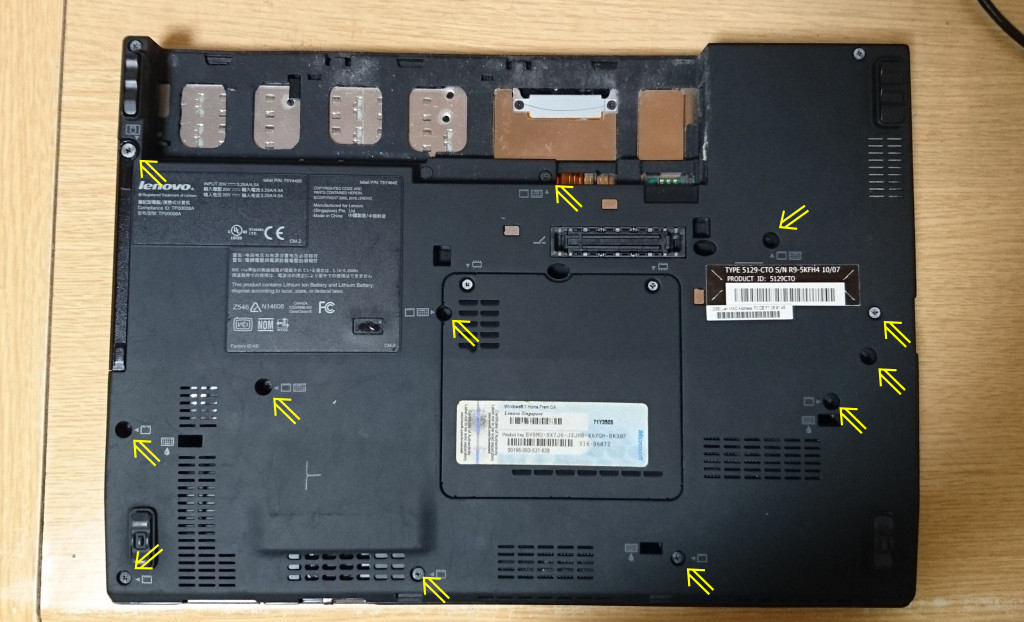
    1. 裏返して, 電池を外し, ネジをとる. HDD/SSDも外す.
      ネジの場所を覚えておくため, 私はテープに裏返して貼っておく. 例え同じネジに見えても, ネジ穴がプラスチックの場合は, まったく同じ穴に戻すのが良いらしい.
    2. キーボードを外す. 上側へ押しつつ, 下側から持ち上げる. コネクタを抜く.
    3. パームレストを外す. 裏側のネジは既に外してあるので, 上側からツメを外してゆく.
      裏側はこうなっている.
    4. BIOS設定メモリ・時計用の電池のコネクタを抜く.
    5. WiFiボードを外す: まずアンテナ3本を外し, 2本のネジを外すと, 左へ引き抜ける. (アンテナコードの色は覚えておくべきだと思う.)
    6. キーボードベゼルを外す. 力を入れて引き抜くだけ. このページが参考になった: ThinkPad X201i の分解作業 - rhodiola 日記.
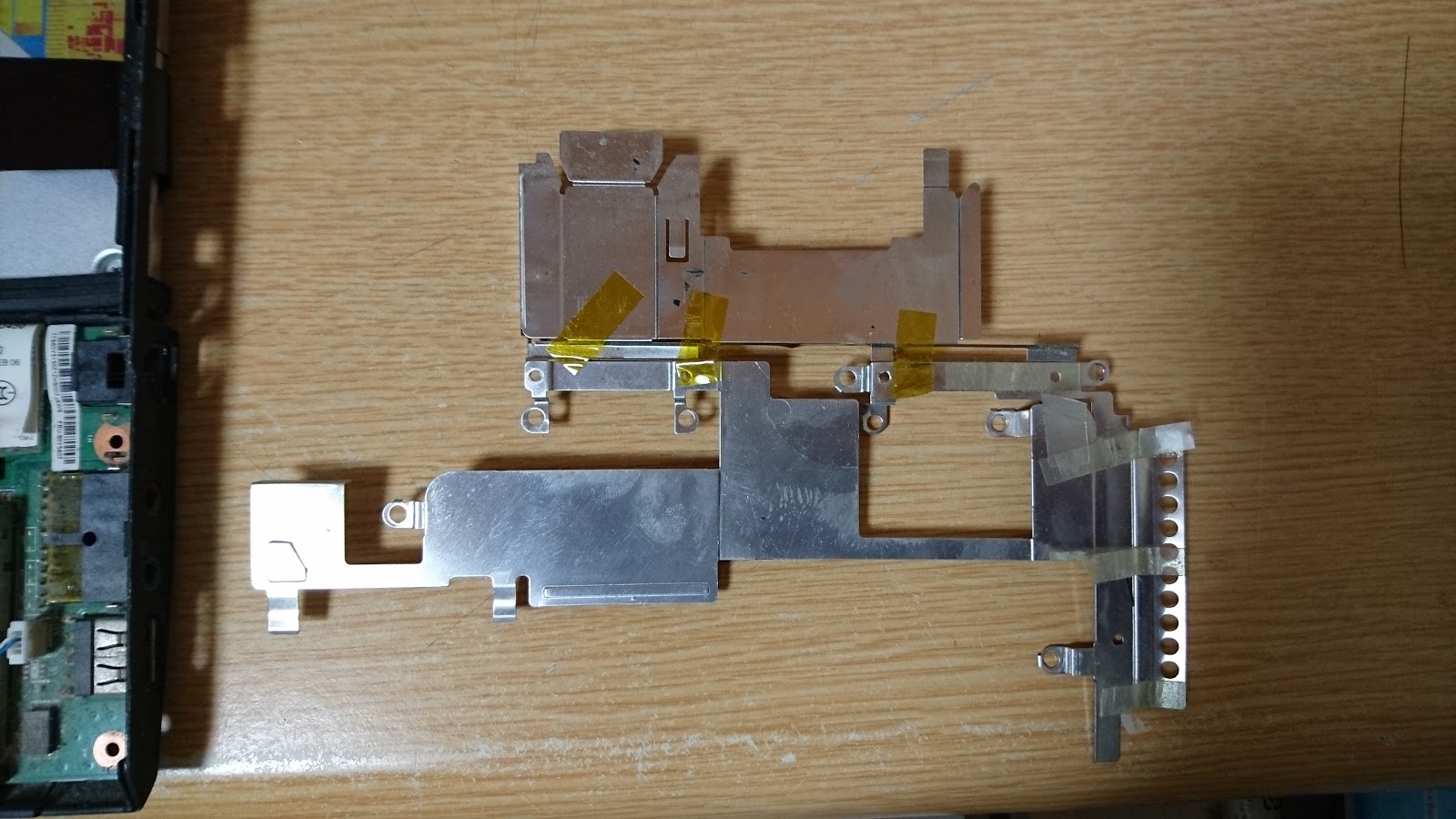
    7. ドーターボードがつながっているフレキを外す. ディスプレイとつながっているフレキを外す. このとき, ネジ2個を外す. さらにアンテナケーブルを外す. そして, ネジ3個を外して, メイン基板を押さえている金具を外す. (SSDが載っているが, 外しておくべきだった.)
      ドーターボードのフレキは, 押さえ具を持ち上げてから外す.
      =>
      取り外した金具:
    8. メイン基板を固定するネジ4本を外す.
    9. 右側を持ち上げて, フレームから基板を外す.
      このとき, 電源がつながっているので, 注意して外す.
    10. ヒートシンクを固定しているネジ5本を外し, ヒートシンクを取り外す.
    組み立ては, 逆の手順になる. 最後に, BIOSの設定を初期化する.
    なお, 説明をわかりやすくするため, 上記の写真の一部は組み立て時のものを使用している.
  • 2016-04-25

    マウス m705t を購入した

    いろいろ迷った末, Logicool M705tを購入した. 使い始めてすぐ, 今回の選択は失敗だったと思った. ひとまず, しばらく使ってみる.
  • マウスを動かし始めた瞬間だけ, カーソルが動かない. たぶん, 省電力機能が働いているのだと思う.
  • センサーが左寄りに付いているのが私のクセと合わない. カーソルを動かさずにマウスを動かしたい時 (手の可動範囲ギリギリにマウスが行ってさらに動かしたい時), 親指で軽くマウスを浮かせてマウスを移動させるのだけれど, カーソルが一緒に動いてしまう.
  • 斜めにカーソルを動かす時, 意図したところとやや違う方向に進んでゆく気がする.
  • カーソルの細かい位置合わせがうまくいかない. 少し動かしたはずが思いのほか遠くへ進んだり, 多く動かしたはずが少ししか進まない... 例えばチェックボックスにカーソルを合わせるのが難しい.
    もしかしたら, アクセラレーションがマウス側とOS側とで2重に効いているのかも.
    → 1日つかって, やや慣れてきたが, まだ違和感がある.
    → マウスパッドがないとセンサーが動きを正しく検出できないらしい. 平らな木目調の机なのだけど.
  • LinuxではSolaarを使うと電池の残量をみれる. 設定できるのかは不明. 以前使っていた Microsoft Explorer Mouse (miniでないもの) の方が私の好みだ.
  • 2015-12-27

    Eizoのディスプレイ EV2750 をLinuxマシンから使うために買った

    PCで作業をするためのディスプレイを探していて, EizoのEV2750を購入した.

    この機種を選んだポイントは, そこそこ画素数が多くピクセルサイズが小さい, 論文やプログラムを書くときに目が疲れにくそうなところ. その他に, 左右に並べて別々の入力を表示できるという点も魅力だった.

    普段はLinuxを使うので, そういう観点から使ってみた感想を書いてみる.

    DisplayPortのホットプラグ検出

    電源offや省電力モードなった時, ケーブルを抜いたように振る舞う. 私はノートPCに接続して使っているのだが, ディスプレイが省電力モードになる度に出力先を設定する必要がありわずわらしかった.

    この問題には解決策があって, 「Compatiblity Mode」をonにすると良い. 電源がonの状態で, 一番左のボタンを3秒間押し続ける. 「Compatibility Mode: On」と表示される.

    DisplayPort/HDMIを通した音声出力

    Fedora release 30 では, Volume Control (pavucontrol) で Built-in Audio の Profile 設定を Digital Stereo (HDMI) Output にすると音が出た. CUIでも pacmdpactl で設定できるはずだが, 試していない.

    内蔵のスピーカーでは低音がほとんど欠落してしまう. スペック的な欲をいうと, S/PDIFで音声をだしてくれるともっと良かった... 音声はもともと期待していなかったので問題ない.

    PbyP (2入力同時表示)

    入力の選択をPbyPにすると, 2個の入力を左右に表示できるようになる. PbyPにすると, 画素数のモードが変わった.
    通常時のxrandr出力:
    DP1 connected 2560x1440+0+0 (normal left inverted right x axis y axis) 597mm x 336mm
       2560x1440     59.95*+
       1920x1200     59.88  
       1920x1080     60.00    59.94  
       1600x1200     60.00  
       1680x1050     59.95  
       1600x900      60.00  
       1280x1024     60.02  
       1280x800      59.81  
       1280x720      60.00    59.94  
       1024x768      60.00  
       800x600       60.32  
       720x480       60.00    59.94  
       640x480       60.00    59.94  
       720x400       70.08  
    
    PbyP時のxrandr出力 (幅だけ半分の1280x1440が現れ, 画面サイズの情報が消えた.):
    DP1 connected (normal left inverted right x axis y axis)
       1280x1440     59.90 +
       1280x1024     60.02  
       1280x800      59.81  
       1280x720      60.00    59.94  
       1024x768      60.00  
       800x600       60.32  
       720x480       60.00    59.94  
       640x480       60.00    59.94  
       720x400       70.08  
    

    なお, 管理者設定にて「Auto PbyP resolution」をon/offで切り替えられるのだが, offにすると1280x1440は現れない. (両方のユニオンを出してくれれば良かったのだが)


    執筆時点では EV2750 が最新だったが, USB Type-C に対応した後継機も発売されている.

    画素数がさらに多くなり 4K に対応したモデルもある.

    2015-09-16

    PulseAudioにて出力先を設定する方法

    PulseAudioは, 最近のLinuxにて使われているオーディオサービスで, 音楽などの再生ソフトとディバイスとの間をとりもってくれている.

    PulseAudioでは出力先が複数あっても, デフォルトを設定できるだけでなく, 切り替えることまでできる.

    まず, 出力先のデフォルト設定は, 以下のようにする.

    $ pactl set-default-sink 出力先
    
    便利なことに, 端末でTabを押すと, 出力先を補完してくれる.
    また, 出力先の移動はmove-sink-inputを使う.
    $ pactl move-sink-input ID 出力先
    

    なお, sink, sourceなどの用語がでてくるが, 以下のような意味だ. Inputやoutput, sinkとsourceが出てきて, 使い始めた時に混乱した.

    sourcePulseAudioの入力, 送信側, 音源
    sinkPulseAudioの出力, 受信側
    source-output送信側の出力 (プレーヤーの出力端子みたいなもの)
    sink-input受信側の入力 (アンプの入力端子みたいなもの)
    Souce-outputからsink-inputへ接続するのがPulseAudioの役割と思えば良い. PulseAudioがミキサーみたいなものと思うと, input/outputが逆転してしまう:-(

    GUIのツール (pavucontrol) もあって, 出力先を含めて簡単な設定ができる.

    2015-05-22

    Dell Latitude: Not charge but AC adapter plugged

    Sometimes I uses Dell Latitude E7*** notebook and I found that it can stop charging before fully charged. Limiting battery charging is good for battery lifetime but Dell does not provides such a feature.

    When I plugged not it not all the way seated as picture. The AC power provides power but note PC does not start charging!


    (A PC on this picture is Thinkpad but it does not provides such features. This picture is just for describing how to plug.)

    Dell Latitude: 充電を手動で止める方法

    ときどきDellのLatitudeを使うのだけれど, AC電源プラグを中途半端にさすと, AC電源から電力が供給されるが, 充電はされないことが分かった.

    バッテリーの寿命を伸ばすためにはフル充電しないのが良いと聞くが, このPCには充電を途中で止めるためのしきい値設定が見当たらない. プラグを中途半端にさすことで充電する・しないを切り替えられるのは便利だ.


    AC電源を接続したが, 充電はしない. (このスクリーンショットは合成です)

    このように中途半端にプラグをさすと, 電力供給はされるが, 充電はされない. (この写真はThinkpadですが, Thinkpadではこのようなことは起こりません)

    2015-02-18

    USB電力不足時のメッセージ

    Linux マシンに機器を接続した場合, もし電力不足のときは, 以下のようなメッセージがカーネルのバッファに出る. コマンドdmesgで確認できる.
    [332998.456775] usb 3-1.3: new high-speed USB device number 5 using xhci_hcd
    ...
    [332998.469247] usb 3-1.3: rejected 1 configuration due to insufficient available bus power
    [332998.469251] usb 3-1.3: no configuration chosen from 1 choice
    

    2014-07-16

    USB接続RS232Cポート

    パソコンと実験用のFPGAボードを接続するのに, USB接続のRS232Cポートを使用していたのだけれど, 具合が悪かった. はじめ, FPGAの実装が悪いのかと思っていたのだけれど, RS232Cポートを別のものに変えたら, 好調になった.
    以前使用していた 変換名人のUSB-RS232は, 色々と悪い評判が出ていたことがわかった.
    今回使用したエムサーブのHL-340は問題ない. 価格も700円と安い.

    2014-07-02

    FATのパーティションタイプを設定

    あるオシロスコープにて, あるUSBフラッシュメモリを使用できないなと思っていたら, パーティションタイプがLinuxになっていた.
       Device Boot      Start         End      Blocks   Id  System
    /dev/sdf1               1        1015       63924   83  Linux
    

    このページによると, 修了シリンダが1023以下の場合は 0x0B (FAT32), 修了シリンダが1023を越える場合は 0x0C (FAT32 (LBA)) に設定するべきらしい 以下のように設定した.

    Command (m for help): t
    Selected partition 1
    Hex code (type L to list codes): b
    Changed system type of partition 1 to b (W95 FAT32)
    
    設定後のパーティション一覧は以下の通り:
       Device Boot      Start         End      Blocks   Id  System
    /dev/sdf1               1        1015       63924    b  W95 FAT32
    

    Linux では, パーティションタイプが何になっていてもマウントできるので, オシロスコープでなぜそのメモリだけ使用できないのかわからず, なかなか原因がわからなかった. きっと Linux では, パーティション内のデータから判断しているのだろう.